Sınıfın ekranlarını takip edin
Öğrenci bilgisayarlarının bağlantı durumunu görün. Ekranları izleyin ve gerektiğinde uzaktan yardımcı olun.
WINDOWS İÇİN SINIF YÖNETİMİ
Laboratuvardaki ekranları görün, ders için gerekli uygulamaları açın, dikkati dağıtan siteleri sınırlayın. Hepsi öğretmen bilgisayarınızdan.
Windows 10 ve 11 · 64 bit · Yerel ağ üzerinden bağlantı
DERSİN AKIŞINA UYAN ARAÇLAR
Öğrenci bilgisayarlarının bağlantı durumunu görün. Ekranları izleyin ve gerektiğinde uzaktan yardımcı olun.
Web siteleri ve uygulamalar için izin veya engel listeleri oluşturun. Kuralları seçili öğrencilere ya da tüm sınıfa uygulayın.
Öğretmen ekranını sınıfa yayınlayın. Gerektiğinde öğrenci ekranlarını kilitleyip dikkati anlatıma toplayın.
Dosya aktarımı ve uzaktan yönetim araçlarıyla laboratuvarı bir sonraki etkinliğe hazırlayın.
PANELİN İÇİNDEN
Aşağıdaki görseller uygulamanın gerçek arayüzünden, örnek cihaz ve profil verileriyle hazırlanmıştır.
Bir dersin web ve uygulama kurallarını kaydedin. Başka öğretmen geldiğinde kendi profiline geçsin; önceki ayarları baştan kurması gerekmesin.
Profilinizi dışa aktarıp başka laboratuvarda içe aktarabilirsiniz. Öğrenci eşleştirme anahtarları ve lisans bilgileri profil dosyasına dahil edilmez.
Birlikte inceleyelim ↗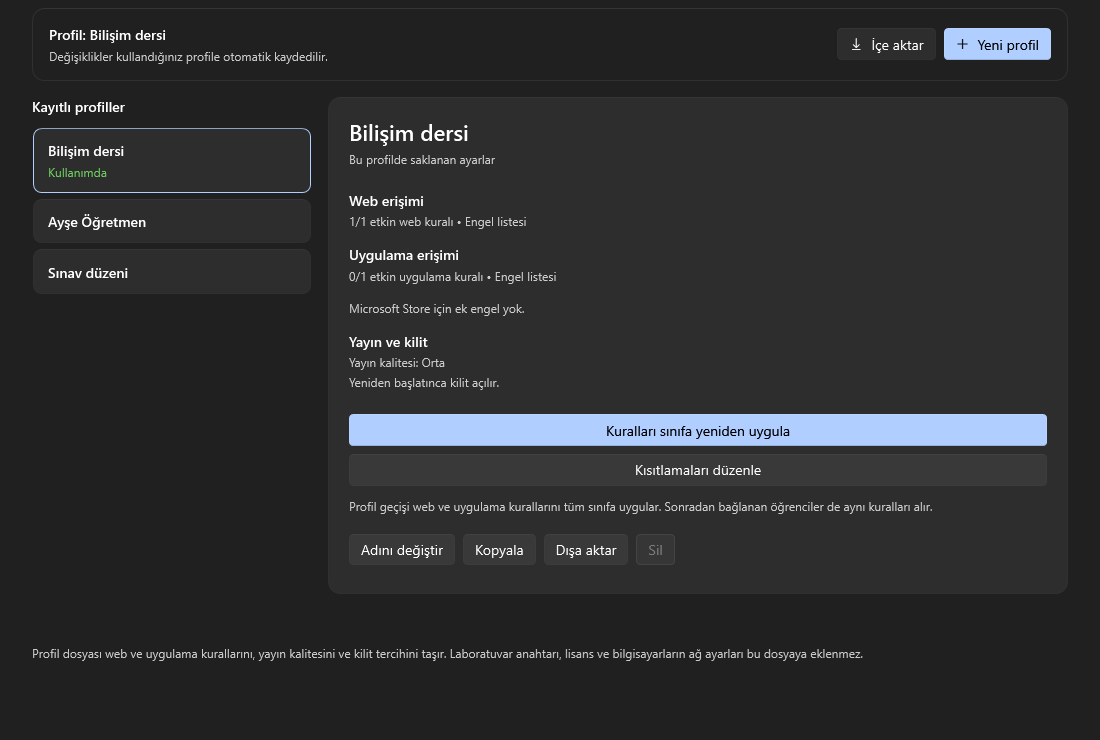
Görsele tıklayarak büyük açabilirsiniz. Görsellerde gerçek okul veya öğrenci verisi bulunmaz.
BİR DERSİN AKIŞI
Örneğin Python dersinde kullanılacak web sitelerini ve uygulamaları profilinizde tutun. Bağlı bilgisayarları kontrol edip kuralları uygulayın.
Ekranınızı veya seçtiğiniz pencereyi sınıfa yayınlayın. Takılan bir öğrenciye uzaktan yardımcı olun; ders dosyasını bilgisayarına gönderin.
Kısıtlamaları kaldırın veya sonraki dersin profiline geçin. Gerekiyorsa bilgisayarları belirlediğiniz süre sonunda kapatmayı planlayın.
YILLIK LİSANS
Her laboratuvar için 1 öğretmen bilgisayarı ve en fazla 30 öğrenci bilgisayarı. Öğretmen profili sayısına göre ek ücret yok.
6.000 TL / yıl
Bir bilgisayar sınıfıyla başlamak için.
11.000 TL / yıl
Aynı okulda iki ayrı bilgisayar sınıfı için.
15.000 TL / yıl
Aynı okulda üç laboratuvarı yönetmek için.
Birlikte planlayalım
4 veya daha fazla laboratuvar, farklı kampüsler ya da 30'dan büyük sınıflar için.
Web ve uygulama kuralları, ekran izleme ve yayın, dosya aktarımı, öğretmen profilleri, lisans süresince güncellemeler ve e-posta desteği.
Fiyatlar vergi hariçtir. Lisans süresi ilk etkinleştirmeyle başlar ve 1 yıldır. Çoklu laboratuvar paketleri aynı okul içindir. Yerinde kurulum, yol giderleri ve ek eğitim ayrıca tekliflendirilir. Satın alma öncesinde cihaz ve ağ uyumluluğunu birlikte kontrol ederiz.
TANIŞALIM
Kaç laboratuvarınız olduğunu, yaklaşık bilgisayar sayısını ve Windows sürümlerini yazın. Size uygun paketi ve kısa bir tanıtımı birlikte planlayalım.
Tanıtım, kurulum ve lisans soruları için aynı adresten ulaşabilirsiniz.
Tanıtım için yazın ↗İLK KURULUM
Her laboratuvarı kendi öğretmen bilgisayarıyla eşleştirin.
Öğretmen paketini yönetici olarak çalıştırın. Paneli açıp lisansınızı etkinleştirin.
Ayarlar sayfasındaki “Kurulum için dışa aktar” seçeneğiyle TeacherPublicKey.pem dosyasını kaydedin.
Anahtarı öğrenci kurulum dosyasının yanına koyun. Öğrenci paketini kurun, bilgisayarı yeniden başlatın. Öğrenciler sayfasında yeni bilgisayarları onaylayın.
Bir öğretmen ve iki öğrenci bilgisayarında bağlantı, kullanıcı değiştirme, filtreyi kaldırma ve yeniden başlatma akışını doğrulayın. Sonra diğer bilgisayarlara geçin.
EDUCONTROL 7.2.22
Windows 10 / 11, 64 bit. Kurulum yönetici yetkisi gerektirir.
Öğretmen paneli için geçerli bir lisans gerekir.
Önce öğretmeni 7.2.22 sürümüne yükseltin, ardından öğrencileri panelden topluca güncelleyin. Bağlantı, yayın ve ekran görüntüsü kararlılığı düzeltmeleri içerir.
Her laboratuvardaki öğretmen bilgisayarına kurulur.
Öğretmen paketini indir ↓Yönetilecek her bilgisayara öğretmen anahtarıyla kurulur.
Öğrenci paketini indir ↓Sınıf içi bağlantı yerel ağ üzerinden kurulur. Lisans etkinleştirme, lisans yenileme ve güncelleme indirme için internet gerekir.
Her öğretmen panelinin ayrı bir anahtarı vardır. Öğrencileri ait oldukları laboratuvarın anahtarıyla kurun. Ağ yönlendirmesi ve güvenlik duvarı da öğretmen ile öğrenci bağlantısına izin vermelidir.
Öğretmen panelini kapatıp yeni öğretmen paketini kurun. Önce öğretmeni, sonra öğrencileri güncelleyin ve Öğrenciler sayfasında yeni eşleştirmeleri onaylayın. 7.2.0 öğrenci sürümündeki komut hatası uzaktan güncellemeyi engellediği için bu sürümde yeni öğrenci kurulumunu doğrudan öğrenci bilgisayarında çalıştırın. Öğrenci paketini mevcut kurulumun üzerine uygulayabilirsiniz; kayıtlı öğretmen anahtarı korunur. Eski sürümlerde önce birkaç bilgisayarda yükseltmeyi doğrulayın.
Her laboratuvar için bir öğretmen bilgisayarı ve aynı anda en fazla 30 öğrenci bilgisayarı dahildir. Öğretmen profili sayısı bu sınırı etkilemez. Daha kalabalık sınıflar için satın almadan önce özel kapsam belirleyebiliriz.
Güncel sürümler bağlantı ve hata kayıtlarını, uygulama sürümünü ve cihaz bilgilerini destek sunucusuna otomatik gönderir. Ekran görüntüleri merkezi tanılama kaydı olarak yüklenmez. Bu kayıtlar herkese açık değildir; yetkili yönetim erişimi gerekir ve kayıtlar 30 gün sonra temizlenir. Yerel kayıtlar bilgisayarda ayrıca tutulur.
Windows Ayarlar içindeki Yüklü uygulamalar / Uygulamalar ve özellikler bölümünden EduControl’ü kaldırın. Yönetici yetkisi gerekir. Yeni sürüm, yedeklediği Windows kısıtlamalarını kaldırma sırasında geri yükler.